Dokumentation für Version 1.3, Build 2. Kompatibel ab macOS 15.
Mini MP3 Player ist ein kompakter macOS-Player für MP3-Dateien mit direkter Wiedergabe, Warteschlange, Stereo-Waveform, LED-Pegelanzeige, Spektrumanalyse und optionalem Vintage-Kassettendeck-Design.
Ansichten
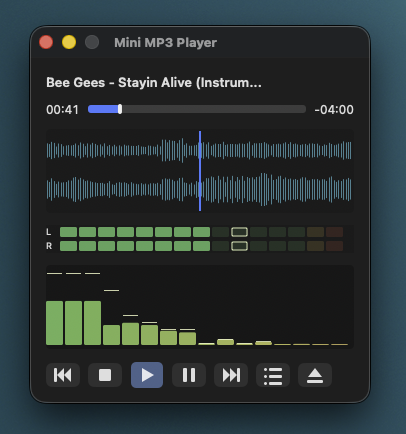
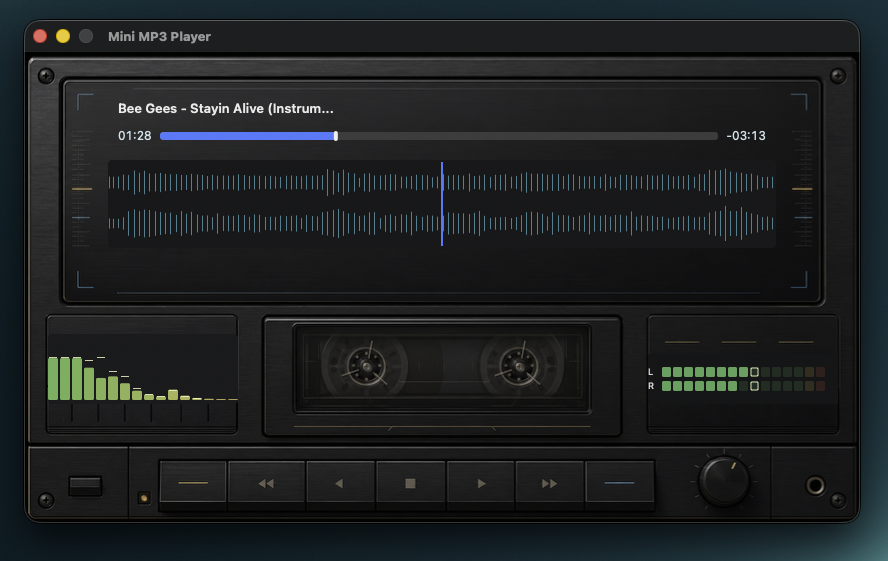
Standard-Modus: kompakte Player-Ansicht mit Stereo-Waveform und Positionsanzeige.Vintage-Modus: Kassettendeck-Layout mit festen Anzeigeelementen. Waveform, LED und Spektrum bleiben in diesem Modus aktiv.
Schnellstart
Starte Mini MP3 Player.app.
Wähle über Ablage -> MP3 öffnen... eine MP3-Datei, mehrere MP3-Dateien oder einen Ordner aus.
Die Wiedergabe startet sofort nach der Auswahl.
Bei mehreren Titeln wird eine Warteschlange erstellt. Nach Ende eines Titels startet automatisch der nächste Titel.
Mit der Auswurf-Taste kann der aktuelle Titel beendet und eine neue Auswahl geöffnet werden.
Bedienelemente
Element
Funktion
Play
Startet oder setzt die Wiedergabe fort. Bei laufender Musik wird die Taste optisch hervorgehoben.
Pause
Pausiert die Wiedergabe. Die Pausetaste bleibt im Pause-Modus hervorgehoben.
Stop
Beendet die Wiedergabe und setzt die Position auf den Anfang zurück.
Vorheriger / Nächster Titel
Wechselt innerhalb der Warteschlange.
Warteschlange
Zeigt die noch zu spielenden Titel. Ein Klick auf einen Titel startet ihn sofort und entfernt davor liegende Titel aus der Folge.
Auswurf
Stoppt den aktuellen Titel und öffnet die Dateiauswahl für eine neue Datei, mehrere Dateien oder einen Ordner.
Positionsleiste
Mit der Maus kann innerhalb des Titels an eine bestimmte Stelle gesprungen werden.
Dateien und Ordner
Die Dateiauswahl akzeptiert einzelne MP3-Dateien, mehrere MP3-Dateien und Ordner. Wird ein Ordner gewählt, durchsucht die App diesen Ordner und die Unterordner nach MP3-Dateien.
Aus Stabilitätsgründen ist die Warteschlange auf maximal 500 Titel begrenzt. Defekte oder nicht ladbare MP3-Dateien werden übersprungen, sofern weitere Titel in der Warteschlange vorhanden sind.
Anzeigeelemente
Waveform
Die Waveform zeigt im Standard- und Vintage-Modus beide Stereokanäle. Im laufenden Betrieb scrollt ein Bereich von etwa einer Sekunde durch das Fenster. Die Darstellung verwendet schmale cyanfarbene Linien für eine ruhige, gut lesbare Optik.
LED-Pegelanzeige
Die LED-Anzeige zeigt den Basspegel getrennt für links und rechts. Sie verwendet 15 Segmente pro Kanal: grüne Segmente für den normalen Bereich, gelb bei 0 dB und rot oberhalb von 0 dB. Ein Peak-Hold mit etwa einer Sekunde Release-Zeit markiert kurzzeitig Spitzenwerte.
Spektrumanalyzer
Der Spektrumanalyzer arbeitet mit 16 Bändern und zeigt das Frequenzspektrum in Echtzeit. Auch hier wird ein Peak-Hold angezeigt, damit kurze Spitzen leichter sichtbar bleiben.
Menüfunktionen
Menü
Funktion
Ablage -> MP3 öffnen...
Öffnet die Dateiauswahl für Dateien oder Ordner.
Ansicht -> LED-Pegelanzeige
Blendet die LED-Pegelanzeige im Standard-Modus ein oder aus.
Ansicht -> Waveform-Anzeige
Blendet die Waveform im Standard-Modus ein oder aus.
Ansicht -> Spektrumanalyzer
Blendet den Spektrumanalyzer im Standard-Modus ein oder aus.
Ansicht -> Loop-Steuerung
Blendet die A/B-Loop-Tasten im Standard-Modus ein oder aus.
Ansicht -> Standard-Design
Wählt für den Standard-Modus zwischen System gesteuert, Hell Modus und Dunkel Modus.
Ansicht -> Vintage-Design
Schaltet das Kassettendeck-Design ein oder aus.
Wiedergabe -> Shuffle
Aktiviert zufällige Wiedergabe innerhalb der verbleibenden Warteschlange.
Wiedergabe -> A-Punkt setzen
Setzt den Startpunkt für einen A/B-Loop an der aktuellen Position.
Wiedergabe -> B-Punkt setzen
Setzt den Endpunkt für einen A/B-Loop an der aktuellen Position.
Wiedergabe -> A/B-Loop löschen
Entfernt den aktiven Loop.
Im Vintage-Modus sind Waveform, LED und Spektrum fest aktiv. Die entsprechenden Standard-Ansichtspunkte sowie die Standard-Design-Auswahl werden deshalb im Menü deaktiviert.
Loop-Steuerung
Im Standard-Modus kann die Loop-Steuerung über das Menü eingeblendet werden. Mit A wird der Startpunkt gesetzt, mit B der Endpunkt. Sobald beide Punkte sinnvoll gesetzt sind, springt die Wiedergabe beim Erreichen von B wieder zu A. Mit x wird der Loop gelöscht.
Design-Modi
Standard-Modus
Der Standard-Modus ist die kompakte Arbeitsansicht. Über Ansicht -> Standard-Design kann er systemgesteuert, hell oder dunkel dargestellt werden. Die Auswahl wird gespeichert.
Vintage-Modus
Der Vintage-Modus zeigt das Programm als Kassettendeck. Die gezeichneten Bedienelemente im Bild können direkt angeklickt werden. Die Kassettenspulen werden während der Wiedergabe animiert und stehen bei Pause oder Stop still.
Entwicklung: Ein neuer Weg zur Software
Mini MP3 Player ist nicht nur ein kleines Musikprogramm. Die App ist ein Beispiel dafür, wie sich Softwaregestaltung verändert: Idee, Bediengefühl, visuelle Details, Fehleranalyse, Build-Prozess und Dokumentation wurden vollständig mit KI-Unterstützung durch Codex und GPT 5.5 entwickelt.
Am Anfang stand kein fertiges Pflichtenheft, sondern ein Wunsch: ein winziger MP3-Player für den Mac, sofort spielbereit, ohne überladene Oberfläche. Aus diesem Wunsch entstand Schritt für Schritt ein echtes Produkt. Jede neue Idee wurde direkt ausprobiert, bewertet und weiterentwickelt: erst der Mini-Player, dann Waveform, LED-Pegel, Spektrumanalyse, Warteschlange, Ordnerimport, Loop-Steuerung und schließlich das Vintage-Kassettendeck.
Das Besondere daran ist die Geschwindigkeit der Gestaltung. Was früher lange Konzept-, Entwicklungs- und Testphasen gebraucht hätte, wurde in einem fortlaufenden Dialog geformt: beobachten, entscheiden, verbessern, bauen. GPT 5.5 arbeitete in den Rollen als Architekt und Entwickler, Codex übernahm die technische Umsetzung im Projekt, und FuryLAN nahm die Rolle des Ideengebers und Produktmanagers ein. So wurde aus einer spontanen Vorstellung eine lauffähige macOS-App.
Von der Idee zur App im Dialog
KI-gestützte Entwicklung mit Codex und GPT 5.5
Professioneller Build mit Xcode
FuryLAN als Ideengeber und Produktmanager
Damit markiert Mini MP3 Player einen kleinen, aber greifbaren Meilenstein in der Softwaregestaltung. Die App zeigt, dass Menschen ohne klassische Coding-Routine eigene Werkzeuge erschaffen können, wenn Kreativität, Produktgefühl und KI-Assistenz zusammenarbeiten. Nicht als Ersatz für gute Entscheidungen, sondern als Verstärker: schneller, direkter und näher an der eigentlichen Idee.
Download und Installation
Mini MP3 Player 1.3, Build 2
Version 1.3, Build 2
Lade die Installationsdatei herunter, öffne sie und ziehe Mini MP3 Player.app in den Programme-Ordner.
Falls macOS beim ersten Start nachfragt, bestätige nur Apps aus einer Quelle, der du vertraust. Für die finale Verteilung sollte die App signiert und geprüft sein.
Die Versionsnummer findest du in der App über den Menüpunkt Mini MP3 Player -> Über Mini MP3 Player. Der freigegebene Artefaktsatz für 1.3 lautet Mini MP3 Player.app und MiniMP3Player-1.3-build2.dmg.
Support und Feedback
Mini MP3 Player 1.3 soll über den Direktdownload klar nutzbar und supportfähig sein. Wenn du Fragen, Installationsprobleme oder Rückmeldungen hast, melde dich bitte unter furylan@nieting.de.
Bitte sende bei Rückmeldungen immer die macOS-Version, die App-Version, den Build und eine kurze Problembeschreibung mit. Wenn möglich, ergänze auch, ob das Problem bei einer bestimmten MP3-Datei, einem Ordnerimport oder einer Ansicht auftritt.
Fehlerhilfe
Problem
Mögliche Lösung
App startet nicht
Prüfe, ob die App vollständig aus dem Installationsvolume in den Programme-Ordner kopiert wurde. Starte danach die installierte App.
Ein Titel wird nicht abgespielt
Die Datei kann defekt, geschützt oder kein gültiges MP3 sein. In einer Warteschlange versucht Mini MP3 Player, den nächsten Titel zu laden.
Keine Anzeige im Standard-Modus
Prüfen, ob Waveform, LED oder Spektrum im Menü Ansicht deaktiviert wurden.
Ordnerauswahl lädt nicht alle Titel
Die Warteschlange ist auf maximal 500 MP3-Dateien begrenzt.
Fenster oder Anzeige passt nicht
App-Fenster schließen und Mini MP3 Player neu starten. Die Ansicht wird beim Start neu aufgebaut.