Anwenderdokumentation für RabbitRUNNER 1.1, Build 1. Kompatibel ab macOS 13.
RabbitRUNNER ist ein schnelles Arcade-Spiel für macOS. Der Hase sammelt Karotten, entkommt den Wölfen, nutzt Kleeblätter für den Fluchtmodus und jagt neue Highscores.
Übersicht
RabbitRUNNER ist ein klassisch inspiriertes Arcade-Spiel. Du steuerst einen Hasen durch ein Labyrinth, sammelst Karotten und weichst den Wölfen aus. Ziel ist es, möglichst viele Punkte zu sammeln, Level abzuschließen und einen Platz in der Highscore-Liste zu erreichen.
SammelnKarotten bringen Punkte und räumen das Spielfeld leer.
AusweichenWölfe verfolgen den Hasen und werden mit steigenden Leveln gefährlicher.
UmschaltenKleeblätter versetzen die Wölfe kurz in den Fluchtmodus.
BonuspunkteFrüchte geben Sofortpunkte und starten zeitweise Multiplikatoren.
Ansichten
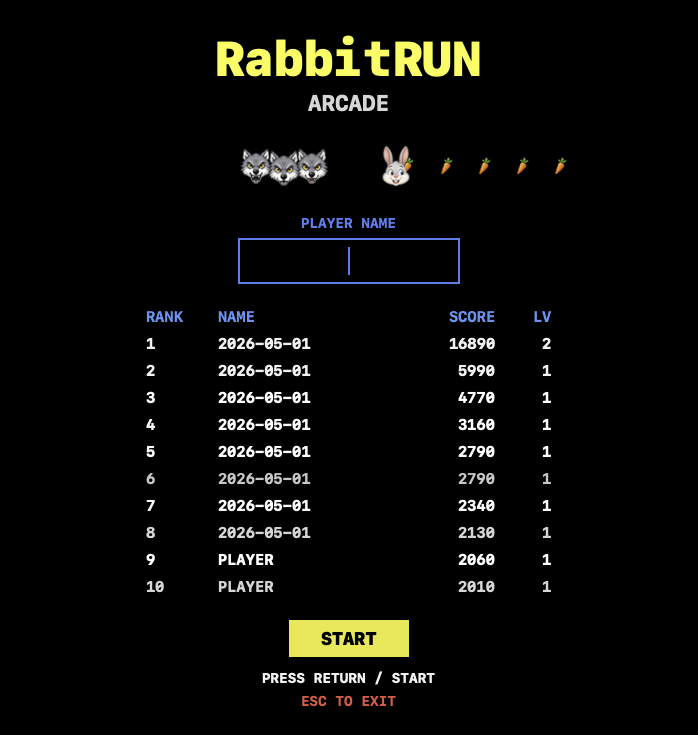
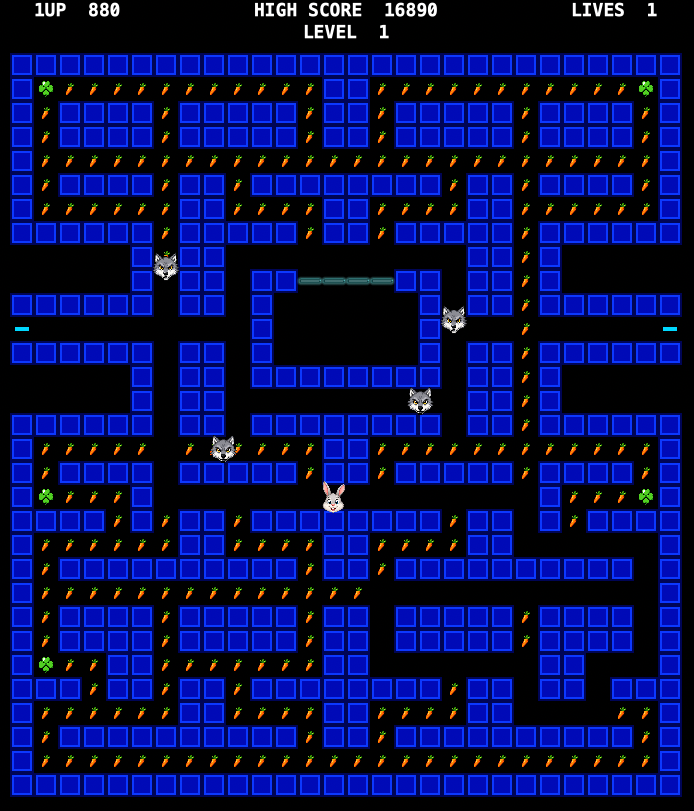
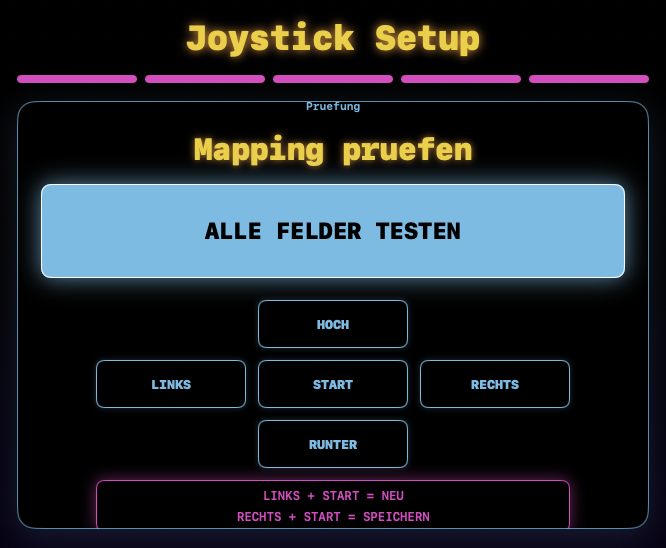
Startscreen: Name eingeben, Highscores ansehen und das Spiel starten.Spielansicht: Karotten sammeln, Wölfen ausweichen und Level abschließen.Joystick-Setup: Mapping Schritt für Schritt einrichten und prüfen.
Spielstart
Der Startscreen zeigt Highscores, Namenseingabe und Starttaste.
Starte die installierte App RabbitRUNNER.app.
Auf dem Startscreen erscheint die Top-10-Highscore-Liste.
Gib deinen Spielernamen ein. Der Name ist auf 15 Zeichen begrenzt.
Wenn du keinen Namen eingibst, verwendet RabbitRUNNER automatisch das aktuelle Datum.
Drücke Enter, den Start-Button oder die konfigurierte Joystick-Starttaste.
Nach der kurzen Ready-Sequenz beginnt das Spiel.
Steuerung
Eingabe
Funktion
Pfeiltasten
Hase nach oben, unten, links oder rechts steuern.
WASD
Alternative Tastatursteuerung für Richtungen.
Enter
Spiel vom Startscreen aus starten.
Leertaste
Spiel pausieren und fortsetzen.
Esc
Im Startscreen die App beenden. Im Spiel zurück zum Startscreen.
Joystick-Richtungen
Hase steuern, wenn ein Controller oder USB-Joystick eingerichtet ist.
Joystick-Starttaste
Starten, Pausieren oder Wizard-Schritte bestätigen.
RabbitRUNNER puffert Richtungswünsche kurz vor einer Kreuzung. Dadurch fühlen sich Kurven direkter an, auch wenn du die Richtung etwas früher drückst.
Spielregeln
Das Spielfeld: Karotten sammeln, Kleeblätter nutzen und den Wölfen ausweichen.
Karotten sammeln
Karotten sind die normalen Sammelpunkte im Labyrinth. Wenn alle Karotten und Kleeblätter eingesammelt wurden, ist das Level geschafft.
Wölfen ausweichen
Die Wölfe verfolgen den Hasen. Berührt dich ein normaler Wolf, verlierst du ein Leben. Nach einer kurzen Pause startet die Runde neu.
Power-/Fluchtmodus
Wenn du ein Kleeblatt einsammelst, wechseln die Wölfe kurz in den Fluchtmodus. In dieser Zeit kannst du sie fangen und Extrapunkte erhalten.
Bonusfrüchte
Bonusfrüchte erscheinen während eines Levels für kurze Zeit an erreichbaren Stellen im Spielfeld. Wenn du sie einsammelst, erhältst du sofort Punkte und für kurze Zeit einen Punktemultiplikator.
Levelabschluss
Nach dem Abräumen des Spielfelds erscheint ein Zwischenscreen. Danach startet das nächste Level, der Punktestand bleibt erhalten.
Punkte und Highscore
Ereignis
Punkte
Karotte
10 Punkte
Kleeblatt
50 Punkte
Gefangener Wolf
200, 400, 800, 1600 Punkte in Folge
Bonusfrucht
Je nach Frucht 100 bis 1000 Sofortpunkte
Levelbonus
Levelpunkte mal aktuelle Levelnummer
Ein aktiver Bonusfrucht-Multiplikator wirkt nur auf Punkte, die während der Bonuszeit neu gesammelt werden. Bereits erzielte Punkte und der Levelabschlussbonus werden nicht nachträglich erneut multipliziert.
Nach Game Over wird dein Ergebnis gespeichert, wenn es in die lokale Top 10 kommt. Die Highscores bleiben auf deinem Mac gespeichert und werden beim nächsten Start wieder geladen.
Levelsystem
Nach jedem abgeschlossenen Level startet eine neue Runde. Score und verbleibende Leben bleiben erhalten. Mit höheren Leveln werden die Wölfe schneller und ihre Jagd wird gefährlicher.
Level 1 ist bewusst gut spielbar.
Mit jedem Level steigt die Herausforderung schrittweise.
Die Jäger-KI wird zielgenauer und setzt den Hasen stärker unter Druck.
Der Levelbonus belohnt ein erfolgreich abgeschlossenes Spielfeld.
Bonusfrüchte
Bonusfrüchte erscheinen zufällig während eines Levels. Sie bleiben nur begrenzte Zeit sichtbar. Wenn du sie rechtzeitig einsammelst, bekommst du Sofortpunkte und einen zeitlich begrenzten Multiplikator.
Frucht
Wirkung
Kirsche
100 Punkte, Multiplikator x2
Erdbeere
300 Punkte, Multiplikator x2
Orange
500 Punkte, Multiplikator x3
Apfel
700 Punkte, Multiplikator x3
Melone
1000 Punkte, Multiplikator x4 und ein zusätzliches Leben, solange das Maximum nicht erreicht ist
Der Multiplikator läuft 15 Sekunden. Danach zählen Punkte wieder normal.
Joystick einrichten
Der Joystick-Wizard führt Schritt für Schritt durch die Einrichtung.
Schließe den Joystick oder Controller an.
Öffne im macOS-Menü Joystick -> Joystick konfigurieren.
Wähle den erkannten Joystick aus.
Folge dem Wizard. Zuerst wird die Starttaste erkannt.
Danach bewegst du den Joystick in die angezeigte Richtung und bestätigst mit Start.
Am Ende testest du alle Richtungen und die Starttaste.
Mit Rechts + Start speicherst du das Mapping. Mit Links + Start startest du den Wizard neu.
Wenn kein Joystick angeschlossen ist, bleibt RabbitRUNNER vollständig per Tastatur spielbar.
Entwicklung: Ein neuer Weg zur Software
RabbitRUNNER ist nicht nur ein kleines Arcade-Spiel. Die App ist ein Beispiel dafür, wie sich Softwaregestaltung verändert: Spielidee, Levelgefühl, Steuerung, Joystick-Einrichtung, Fehleranalyse, Build-Prozess und Dokumentation wurden vollständig mit KI-Unterstützung durch Codex und GPT 5.5 entwickelt.
Am Anfang stand kein fertiges Pflichtenheft, sondern ein Wunsch: ein schnelles macOS-Spiel mit Hase, Wölfen, Karotten, Bonusfrüchten und klarer Highscore-Motivation. Aus diesem Wunsch entstand Schritt für Schritt ein echtes Produkt. Jede neue Idee wurde direkt ausprobiert, bewertet und weiterentwickelt: zuerst Spielfeld und Bewegung, dann Gegnerlogik, Punkte, Levelsystem, Bonusmechanik, Joystick-Unterstützung, Installation und Online-Hilfe.
Das Besondere daran ist die Geschwindigkeit der Gestaltung. Was früher lange Konzept-, Entwicklungs- und Testphasen gebraucht hätte, wurde in einem fortlaufenden Dialog geformt: beobachten, entscheiden, verbessern, bauen. GPT 5.5 arbeitete in den Rollen als Architekt und Entwickler, Codex übernahm die technische Umsetzung im Projekt, und FuryLAN nahm die Rolle des Ideengebers und Produktmanagers ein. So wurde aus einer spontanen Spielidee eine lauffähige macOS-App.
Von der Spielidee zur App im Dialog
KI-gestützte Entwicklung mit Codex und GPT 5.5
Professioneller Build mit Xcode
FuryLAN als Ideengeber und Produktmanager
Damit markiert RabbitRUNNER einen kleinen, aber greifbaren Meilenstein in der Softwaregestaltung. Die App zeigt, dass Menschen ohne klassische Coding-Routine eigene Spiele und Werkzeuge erschaffen können, wenn Kreativität, Produktgefühl und KI-Assistenz zusammenarbeiten. Nicht als Ersatz für gute Entscheidungen, sondern als Verstärker: schneller, direkter und näher an der eigentlichen Idee.
Download und Installation
RabbitRUNNER 1.1, Build 1
Version 1.1, Build 1
Lade die Installationsdatei herunter, öffne sie und ziehe RabbitRUNNER.app in den Programme-Ordner.
Die Versionsnummer findest du in der App über den Menüpunkt RabbitRUNNER -> Über RabbitRUNNER. Der freigegebene Direct-Download-Artefaktstand lautet RabbitRUNNER-1.1-build1.dmg.
SHA-256 zur Prüfung: 7214c7751a8cd63558b482b3ab518ef5721e6765687b7e5b9a707c055a7097c4
RabbitRUNNER 1.1 Build 1 ist der aktuelle freigegebene Web-Release-Stand. Wenn du Fragen, Installationsprobleme oder Rückmeldungen hast, melde dich bitte unter furylan@nieting.de.
Bitte sende bei Rückmeldungen immer die macOS-Version, die App-Version, den Build und eine kurze Problembeschreibung mit. Wenn möglich, ergänze auch, ob das Problem mit Tastatur oder mit optionalem Controller- beziehungsweise Joystick-Einsatz auftritt.
Fehlerhilfe
Problem
Mögliche Lösung
App startet nicht
Prüfe, ob die App vollständig aus dem DMG in den Programme-Ordner kopiert wurde. Starte danach die installierte App.
Kein Sound
Prüfe im Menü Audio, ob Game Audio eingeschaltet ist. Prüfe außerdem die macOS-Lautstärke.
Joystick wird nicht erkannt
Joystick neu anschließen, App neu starten und Joystick konfigurieren erneut öffnen. Tastatur funktioniert weiterhin.
Highscore wird nicht gespeichert
Beende das Spiel über Game Over oder Esc im Spiel. Danach sollte ein Top-10-Ergebnis auf dem Startscreen erscheinen.
Fenster oder Anzeige passt nicht
App-Fenster schließen und RabbitRUNNER neu starten. Das Fenster wird beim Start passend zur Spielfläche gesetzt.